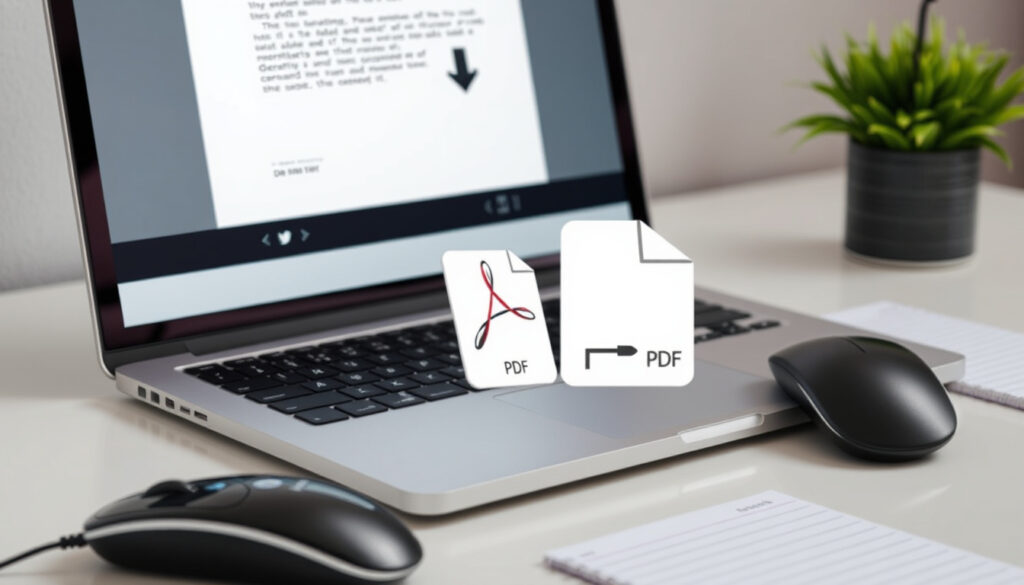
Réduire un PDF : 5 outils gratuits et tailles cibles
Un e-mail qui refuse de partir cache presque toujours un PDF trop lourd : un fichier de 10 Mo peut être ramené sous 2 Mo, selon Adobe. Voici comment atteindre une taille précise — 300 Ko, 500 Ko, 1 Mo ou 5 Mo — sans inscription systématique.
Limite de pièce jointe Gmail : 25 Mo · Création du format PDF : 1993 · Norme ISO du PDF : ISO 32000-1:2008 · 1 Mo en Ko : 1 024 Ko · Tailles cibles fréquentes : 300 Ko, 1 Mo, 2 Mo, 5 Mo
Aperçu rapide
- PDFgear (éditeur de logiciels PDF) propose une compression vers 100 ko, 200 ko ou 1 Mo, sans inscription.
- Evernote (service de prise de notes) offre un compresseur PDF sans téléchargement ni création de compte.
- Smallpdf (outil PDF en ligne) réserve les niveaux modéré et fort à sa version Pro.
- Le taux de compression réel varie selon les images et le réglage choisi, rappelle Adobe (éditeur historique du PDF).
- Les conditions exactes des offres gratuites évoluent sans préavis, prévient Smallpdf. (Adobe (éditeur historique du PDF))
- La suppression des fichiers après traitement repose sur les déclarations des éditeurs, comme PDFgear. (Adobe (éditeur historique du PDF))
- 1993 : création du format PDF par Adobe (créateur du PDF).
- 2008 : normalisation sous la référence ISO 32000-1, reprise par Adobe Help Center.
- Fixez une taille cible dès le départ : HiPDF (suite PDF en ligne) propose par exemple un objectif à 1 Mo.
- Après compression, contrôlez le poids final et la qualité avant d’envoyer. (HiPDF (suite PDF en ligne))
- Si le fichier reste trop lourd, repassez par un niveau de compression plus élevé ou réduisez les images en amont. (HiPDF (suite PDF en ligne))
Quatre repères suffisent pour comprendre l’écosystème PDF : la date de création, la norme, la limite d’envoi la plus connue et les méthodes de compression intégrées au format.
| Repère | Valeur |
|---|---|
| Création du format PDF | 1993, par Adobe |
| Norme ISO du PDF | ISO 32000-1:2008 |
| Limite de pièce jointe Gmail | 25 Mo |
| Méthodes de compression d’image PDF | JPEG, JPEG 2000, FlateDecode |
| Taille cible possible avec HiPDF | 1 Mo, gratuitement, sans inscription |
| Taille cible possible avec PDFgear | 100 ko, 200 ko ou 1 Mo, sans compte |
| Limite de fichier acceptée par PDFgear | 100 Mo |
| Limite de fichier acceptée par Evernote | 100 Mo |
| Limite de fichier acceptée par Adobe | 2 Go |
| Niveaux de compression gratuits chez Smallpdf | basique uniquement |
Comment réduire la taille d’un PDF ?
Le poids d’un PDF vient rarement du texte. Ce sont les images, les polices intégrées et les métadonnées qui alourdissent le fichier. Une fois ces causes identifiées, la manœuvre devient simple : compresser les images, supprimer ce qui est inutile, puis choisir le bon niveau de compression.
Comment rendre un PDF plus léger ?
- Réduire la résolution des images : c’est le premier levier, car les images représentent l’essentiel du poids.
- Supprimer les pages inutiles, les calques et les métadonnées : ces éléments invisibles s’accumulent au fil des enregistrements.
- Utiliser un niveau de compression adapté : si l’outil le propose, testez les niveaux faible, moyen et élevé.
La compression avec perte peut fortement alléger un PDF, mais elle peut dégrader les détails fins. Mieux vaut conserver une copie originale avant de lancer l’opération.
Comment faire baisser le poids d’un fichier ?
Réduire un PDF, c’est d’abord réduire des images. Si le document est un scan, la résolution des pages est votre variable principale.
Concrètement, ouvrez le fichier dans un outil en ligne, choisissez un niveau de compression, puis comparez la taille obtenue. L’objectif n’est pas de compresser « un peu », mais d’atteindre une taille précise.
Comment faire quand un fichier est trop volumineux ?
- Mesurez d’abord la taille actuelle : au-delà de 10 Mo, un PDF est presque toujours saturé d’images.
- Passez par un outil avec taille cible : certains services permettent de viser directement 1 Mo.
- Vérifiez la limite d’import : si le fichier dépasse 100 Mo, certains outils le refusent.
Dans les cas extrêmes, il faut parfois traiter le document en plusieurs fois : réduire les images dans un premier temps, puis recompresser le PDF.
Comment puis-je réduire la taille d’une image ?
- Réduisez les dimensions en pixels avant d’insérer l’image dans le document.
- Enregistrez en JPEG avec une qualité de 80 % pour un bon équilibre entre netteté et poids.
- Évitez les captures d’écran en pleine résolution : un écran 4K produit une image bien plus lourde qu’une page imprimée.
Un PDF optimisé à la source est plus rapide à compresser qu’un PDF déjà rempli de lourdes images.
Ce que cela signifie : si votre PDF est lourd, les images sont le premier coupable. Le texte seul pèse rarement plusieurs mégaoctets.
La logique : moins un PDF contient d’images lourdes, plus la compression préserve le rendu du texte.
Comment puis-je compresser gratuitement un PDF à moins de 5 Mo ?
Viser une fourchette précise change la méthode. À moins de 5 Mo, la plupart des outils gratuits suffisent. Pour descendre à 1 Mo ou 500 Ko, il faut soit compresser fort, soit partir d’un document déjà léger.
Comment puis-je compresser un PDF jusqu’à 1 Mo gratuitement ?
- PDFgear annonce une compression vers 100 ko, 200 ko ou 1 Mo, sans inscription ni informations bancaires.
- HiPDF (suite PDF en ligne) propose un mode de compression sous 1 Mo avec saisie d’une taille cible.
- Smallpdf offre une compression de base gratuite, mais les niveaux modéré et fort sont réservés à la version Pro.
Comment puis-je compresser gratuitement un PDF à 500 Ko ?
- Sur un document texte, 500 Ko est un objectif réaliste, surtout si les images sont rares.
- Sur un document scanné, il faut réduire la résolution des pages pour espérer descendre si bas.
- La compression forte peut suffire, mais vérifiez la lisibilité après export.
Comment obtenir un PDF de 300 Ko pour un formulaire ?
Un PDF de 300 Ko est jouable quand le document est du texte simple. Si le formulaire contient des images, la compression forte peut rendre les détails flous.
- Exportez d’abord en PDF texte si le formulaire vient d’un traitement de texte.
- Réduisez chaque image avant l’export pour éviter une double compression.
- Testez plusieurs niveaux : les outils avec taille cible sont les plus pratiques pour ajuster le résultat.
Le compromis : une compression forte allège le fichier, mais elle peut dégrader la netteté. Il faut toujours comparer le poids final et le rendu.
Où puis-je compresser gratuitement un fichier PDF sans m’inscrire ?
Bon nombre d’outils en ligne fonctionnent sans compte. La vraie question est de savoir jusqu’à quelle taille ils acceptent votre fichier et ce qu’ils font des données.
Quels outils en ligne gratuits ne demandent pas de compte ?
- PDFgear : sans inscription, fichiers jusqu’à 100 Mo.
- HiPDF : gratuit, sans inscription ni installation.
- Evernote : sans téléchargement ni création de compte.
- Smallpdf : compression de base gratuite, sans installation.
- Adobe Acrobat : compression de base en ligne, sans abonnement.
Que vérifier avant d’utiliser un compresseur PDF en ligne ?
- La taille maximale acceptée : Adobe indique que son outil peut traiter des PDF jusqu’à 2 Go, selon Adobe Help Center.
- Les limites du navigateur : Evernote précise que les limites pratiques peuvent dépendre de la mémoire de l’appareil.
- La gratuité réelle : Smallpdf indique que des limites d’utilisation peuvent s’appliquer à son compresseur gratuit.
Comment savoir si un outil est vraiment gratuit ?
- Cherchez les mentions d’inscription ou de carte bancaire : leur absence est un bon signe.
- Vérifiez les niveaux de compression inclus : chez Smallpdf, seul le niveau basique est gratuit.
- Lisez la politique de confidentialité : certains éditeurs annoncent un chiffrement SSL et une suppression automatique des fichiers.
Un outil « gratuit » peut aussi monétiser le service par la publicité ou par des fonctions avancées payantes. Ce n’est pas un défaut en soi, mais cela explique les limites.
Ce qu’il faut retenir : l’inscription n’est pas le seul critère. La taille maximale acceptée et le niveau de compression gratuit le sont tout autant.
Quel est le meilleur outil de compression gratuit ?
Le meilleur outil dépend de votre point de départ : un PDF de 2 Mo ne demande pas le même traitement qu’un scan de 80 Mo. Voici cinq outils gratuits, comparés sur les critères qui changent vraiment la décision.
Cinq services, un même objectif, des différences de taille cible et de gratuité :
| Outil | Taille cible | Inscription | Limite de fichier | Particularité |
|---|---|---|---|---|
| PDFgear | 100 ko, 200 ko, 1 Mo | Non | 100 Mo | Trois niveaux de compression |
| HiPDF | Taille libre, ex. 1 Mo | Non | Non précisée | Mode « compresser à 1 Mo » |
| Evernote | Automatique | Non | 100 Mo | Dépend de la mémoire du navigateur |
| Smallpdf | Automatique | Non | Limites d’usage | Compression basique gratuite |
| Adobe Acrobat | Automatique | Non | 2 Go | Réduction souvent supérieure à 50 % |
Quels critères pour choisir un compresseur PDF ?
- La taille du fichier de départ : 100 Mo chez PDFgear et Evernote, jusqu’à 2 Go chez Adobe.
- Le niveau de compression inclus gratuitement : basique chez Smallpdf, trois niveaux chez PDFgear.
- La confidentialité : certains services affirment supprimer les fichiers après traitement, mais cette promesse repose sur la politique de l’éditeur.
Quels sont les avantages et les limites des outils en ligne ?
- Avantage direct : aucun logiciel à installer, une simple page web suffit.
- Limite pratique : les performances dépendent du navigateur et de la mémoire de l’appareil.
- Limite d’usage : les offres gratuites imposent souvent des restrictions.
Faut-il installer un logiciel ou utiliser une version en ligne ?
- Version en ligne : idéale pour un usage ponctuel, sans installation.
- Version locale : plus adaptée aux documents sensibles, car le fichier ne quitte pas l’ordinateur.
- Compromis : pour un besoin régulier, un logiciel de bureau évite d’envoyer des dossiers confidentiels sur un serveur tiers.
Le choix d’un outil gratuit se joue rarement sur la fonction de compression, mais sur la limite de taille acceptée et le niveau de compression inclus dans l’offre gratuite.
Ce que cela signifie : le « meilleur » outil est celui dont la limite dépasse votre fichier et dont le niveau gratuit correspond à votre usage. Le reste est une question de goût.
Comment compresser un PDF dans Canva ?
Canva exporte des PDF parfois lourds, surtout quand le design accumule les images. Le format d’export dispose pourtant d’une option pensée pour alléger le fichier.
Quel format d’export PDF choisir dans Canva ?
- PDF standard : qualité maximale, fichier plus lourd.
- PDF compact : option destinée à réduire la taille du fichier, au prix d’une résolution d’image parfois plus faible.
- Vérifiez l’aperçu après export pour valider la lisibilité.
Pourquoi mon PDF créé dans Canva est-il volumineux ?
- Un design riche en images produit un PDF plus lourd, car chaque visuel est intégré au fichier.
- Les illustrations et effets ajoutent du poids, même si la page semble simple.
- L’export standard privilégie la qualité à la légèreté.
Comment réduire les images avant l’export dans Canva ?
- Supprimez les éléments visuels superflus : chaque image inutile alourdit le PDF.
- Simplifiez les pages en remplaçant plusieurs photos par une seule illustration légère.
- Choisissez l’export PDF compact pour la version finale.
L’export compact allège le fichier, mais il peut réduire la résolution des images. Gardez toujours une version originale haute qualité si le document doit être imprimé.
La conséquence : si votre PDF Canva dépasse 5 Mo, repartez du design, retirez les images lourdes, puis exportez en version compacte.
Comment réduire une pièce jointe trop lourde ?
Un e-mail qui refuse une pièce jointe dépasse souvent une limite fixée par la messagerie. La première parade consiste à compresser le PDF ; la seconde, à remplacer la pièce jointe par un lien.
Comment faire quand un e-mail refuse une pièce jointe ?
- Compressez le PDF pour le faire passer sous la limite de la messagerie.
- Renvoyez le fichier après avoir vérifié le poids affiché par l’outil.
- Utilisez un lien de téléchargement si le document dépasse encore la taille autorisée.
Quelle taille de PDF est acceptable pour un envoi par e-mail ?
- 5 Mo ou moins passe plus facilement sur la plupart des messageries.
- 1 Mo est un bon objectif pour un CV : des outils permettent de viser cette taille directement.
- Au-delà de 25 Mo, beaucoup de messageries refusent la pièce jointe.
Comment compresser plusieurs PDF pour un envoi ?
- Compressez chaque PDF séparément, puis vérifiez le poids total.
- Regroupez les fichiers dans une archive ZIP si le destinataire peut l’ouvrir.
- Privilégiez un lien de téléchargement pour un volume important.
Avant d’envoyer, ouvrez le PDF compressé et vérifiez qu’une page clé est toujours lisible. Une pièce jointe illisible est pire qu’une pièce jointe trop lourde.
Ce qu’il faut retenir : la compression peut résoudre la plupart des refus d’envoi, mais le lien de téléchargement reste la solution la plus fiable pour les gros fichiers.
Compresser en ligne : avantages et limites
Les outils en ligne dominent les recherches de compression PDF. Leurs points forts sont réels, mais leurs limites méritent d’être connues avant d’envoyer un document.
Avantages
- Accessible sans installation, sur ordinateur comme sur mobile.
- Gratuit pour les usages courants, comme le rappellent PDFgear et HiPDF.
- Sans inscription pour la compression de base, selon Evernote.
Limites
- Nécessite une connexion internet et une mémoire navigateur suffisante.
- La gratuité complète est souvent conditionnée : certains outils limitent les niveaux de compression.
- La confidentialité dépend du serveur tiers, même quand l’éditeur annonce un chiffrement SSL.
Le paradoxe : l’outil le plus rapide est aussi celui qui nécessite le plus de confiance, puisque le document transite par un serveur que vous ne contrôlez pas.
Comment réduire un PDF, étape par étape
La méthode tient en cinq étapes, valables pour presque tous les outils en ligne gratuits.
- Définissez la taille cible : 300 Ko pour un formulaire, 1 Mo pour un CV, 5 Mo pour une pièce jointe classique.
- Ouvrez l’outil choisi : PDFgear, HiPDF, Evernote, Smallpdf ou Adobe Acrobat.
- Importez le PDF et sélectionnez le niveau de compression (faible, moyen ou élevé).
- Téléchargez le résultat et vérifiez le poids affiché.
- Contrôlez le rendu en ouvrant le fichier compressé avant de l’envoyer.
Pour un usage régulier, notez que certains services appliquent des limites d’utilisation et que l’usage gratuit n’est pas toujours illimité.
La clé : la compression n’est pas un clic magique. C’est un aller-retour entre taille affichée et qualité vérifiée.
Ce qui est confirmé, ce qui reste incertain
Tout ce qui circule sur la compression PDF n’est pas vérifiable d’un simple clic. Voici la part confirmée et la part qui dépend du contexte.
Faits confirmés
- Le format PDF est un standard ouvert, normalisé sous la référence ISO 32000-1 depuis 2008.
- La compression avec perte peut réduire fortement le poids d’un PDF, mais elle peut dégrader la netteté des images.
- Canva propose un format d’export PDF compact destiné à alléger le fichier.
- Des outils comme PDFgear et HiPDF offrent une compression sans inscription.
Ce qui reste incertain
- Le taux de compression exact varie selon le contenu du PDF, les images et le réglage choisi.
- Les algorithmes précis des compresseurs en ligne ne sont pas tous documentés publiquement.
- La suppression des fichiers après traitement repose sur les déclarations des éditeurs, comme l’affirme PDFgear.
- La qualité perçue après compression dépend du lecteur PDF et de l’écran du destinataire.
- Les conditions des offres gratuites évoluent, comme le rappelle Smallpdf.
Ce qu’il faut surveiller : les promesses des éditeurs sont exactes, mais les conditions d’utilisation peuvent changer sans préavis.
Ce que disent les éditeurs et les spécifications
Trois citations résument les promesses et les limites des principaux acteurs.
Les fichiers envoyés sont supprimés après la fermeture ou l’actualisation du navigateur.
PDFgear (éditeur de logiciels PDF)
Les niveaux de compression modéré et fort sont réservés à la version Pro.
Smallpdf (outil PDF en ligne)
Les limites pratiques de la compression peuvent dépendre du navigateur et de la mémoire de l’appareil.
Evernote (service de prise de notes)
Ce que cela signifie : les outils sont performants, mais chacun fixe sa propre limite de gratuité et de confidentialité.
L’essentiel à retenir
La réduction d’un PDF n’est pas une science exacte, mais elle se maîtrise avec une taille cible en tête. Pour l’étudiant qui envoie son CV, le choix est clair : visez 1 Mo à l’export, ou cherchez un outil avec taille cible comme PDFgear ou HiPDF. Pour le professionnel qui transmet un dossier sensible, la priorité change : compression locale, ou outil en ligne avec politique de confidentialité explicite, et toujours une vérification du rendu avant l’envoi.
Questions fréquentes
La compression d’un PDF modifie-t-elle la mise en page ?
En général, la compression d’images préserve la mise en page, car le texte et la structure restent intacts. Une compression très forte peut toutefois réduire la netteté des images.
Peut-on compresser un PDF directement sur un téléphone ?
Oui, la plupart des outils en ligne fonctionnent dans le navigateur du téléphone. Les limites pratiques dépendent de la mémoire de l’appareil.
Pourquoi mon PDF scanné est-il aussi lourd ?
Un scan est une succession d’images. Chaque page contient des pixels, et l’ensemble pèse vite plusieurs mégaoctets. Réduire la résolution des pages est le premier levier.
Quel niveau de compression permet de garder un texte lisible ?
Pour un document texte, un niveau faible ou moyen suffit généralement. Un niveau élevé peut dégrader les détails fins s’il est appliqué avec excès.
Les compresseurs PDF en ligne sont-ils sûrs ?
Les outils sérieux annoncent un chiffrement SSL et la suppression des fichiers après traitement. Aucun audit indépendant ne garantit toutefois ces promesses, d’où l’intérêt d’éviter les documents très sensibles.
Quels types de PDF se compressent le mieux ?
Les PDF de texte et les présentations simples se compressent le mieux. Les PDF scannés ou saturés d’images demandent plus de réglages, mais peuvent tout de même être réduits de façon significative.
Le réflexe : après chaque compression, ouvrez le fichier et contrôlez une page représentative avant de l’envoyer.
Lecture connexe
Deux autres guides comparatifs pour prolonger la lecture :
- Pull Personnalisé : Guide Complet, Comparatif et Conseils
- Adidas Spezial : Guide complet, comparaison avec Samba et histoire
Ces comparatifs suivent la même approche : vérifier les détails pratiques avant de choisir.
Plus d articles lies
 Liverpool – Arsenal : rivalité, TV et confrontations
 Declan Rice : parcours, vie privée, salaire et voiture
 Préfecture de Melun : RDV titre de séjour, contact, horaires
 Hamza Igamane : âge, origine, salaire, club actuel
 Annuaire portable 06 gratuit : trouver le propriétaire d’un 06
 Le Parrain 2 – Synopsis, casting et Oscars
 Ouest-France Ploërmel : actualités, contact et informations locales